
- 首页
- 公司简介
- 产品中心
- 下载中心
- 支持与服务
- 行业应用

二次开发手册
坐标输入框怎样显示、输入和确认
下载中英双语离线手册(ZIP,8.7 MB,含原始分辨率截图)
上一课讲了坐标整行怎样显示或隐藏。这一课只盯住一个熟悉的地方:主界面X轴的“工件坐标”输入框。沿着“平时显示 → 点击 → 输入 → 回车或退出”的顺序,就能看懂一个原生输入框怎样用几条宏式规则完成工作。
本篇使用标准界面的坐标输入框和配套脚本。图中125、24、12.5等为教学示例数值,用来区分当前坐标、正在输入的文字和确认后交给脚本的数值。
操作前先确认系统已解除复位,并处于空闲状态。 如果状态显示“复位”,应先通过软件原有复位操作解除,待系统空闲后,再点击工件坐标框、输入数值并按回车。复位状态会阻止后续MDI执行,即使输入框能够接收文字,也不能据此判断坐标已设置完成。
1.三个外形相似的框,作用不同
点击截图可放大查看,原始分辨率图片见离线包。
X轴位置 原控件名称 是否可输入 原设计用途 “机械坐标”下 lineEdit_10只读 持续显示机械坐标 “工件坐标”下 lineEdit_19可输入 平时显示工作位置;进入编辑后接收临时输入 第三列 lineEdit_11只读 按条件显示RTCP坐标、剩余距离或零 这里的只读属性是UI中的
readOnly:第一、三列为true,中间为false。不要因为三者都叫 QLineEdit,就认为都可以修改同一种坐标。机械坐标框的属性很简单:
-T(#300.item30) -D它已经在文字、数值和状态篇中介绍过。下面重点解释中间这个可编辑的框。
2.先把X工件坐标框的原属性摆完整
在
env/maininterface/maininterface.ui中,lineEdit_19的accessibleDescription是:-T2(#2502) -T2(#300_item6-#324_item8+#309_item0) -C,1(#1006item0==0) -C,0(#1006item0==1) -D -事件: (clickedEvent:/env/edit_x[1]) -事件: (FocusOut:/env/edit_x_exit[1]) -事件: (Esc:/env/edit_x_exit[1]) -事件: (Return:/env/edit_x_end[1])不要一次背下全部语法,先把它分成三组:前两行提供两种内容,中间三行决定选哪种并持续更新,后四行说明发生操作时调用哪个脚本。
原写法 在本例中的意思 第一个 -T2(...)内容候选0,来源是临时参数 #2502第二个 -T2(...)内容候选1,来源是工作坐标表达式 -T2里的2实数类型,不是候选下标,也不是固定保留两位小数 -C,1(条件)条件成立,选择内容候选1 -C,0(条件)条件成立,选择内容候选0 -D参加动态文字更新;是否实际改写框中文字还受焦点等条件影响 四个事件 分别处理点击、失去焦点、Esc、Return 当前实数显示处理在
#330.item[8]=0时使用三位小数,为1时使用四位。本例显示三位。-T2的2、-C,1的1、事件末尾[1]的1分别是类型、内容下标、通道,不能混为一谈。3.平时为什么显示24.000
#1006.item[0]表示X坐标框的编辑状态:0表示平时显示,1表示进入本例的临时输入状态。当它为0时,先遇到的这条条件成立:
-C,1(#1006item0==0)于是读取第二个内容候选:
#300_item6-#324_item8+#309_item0这不是直接读机械显示位置
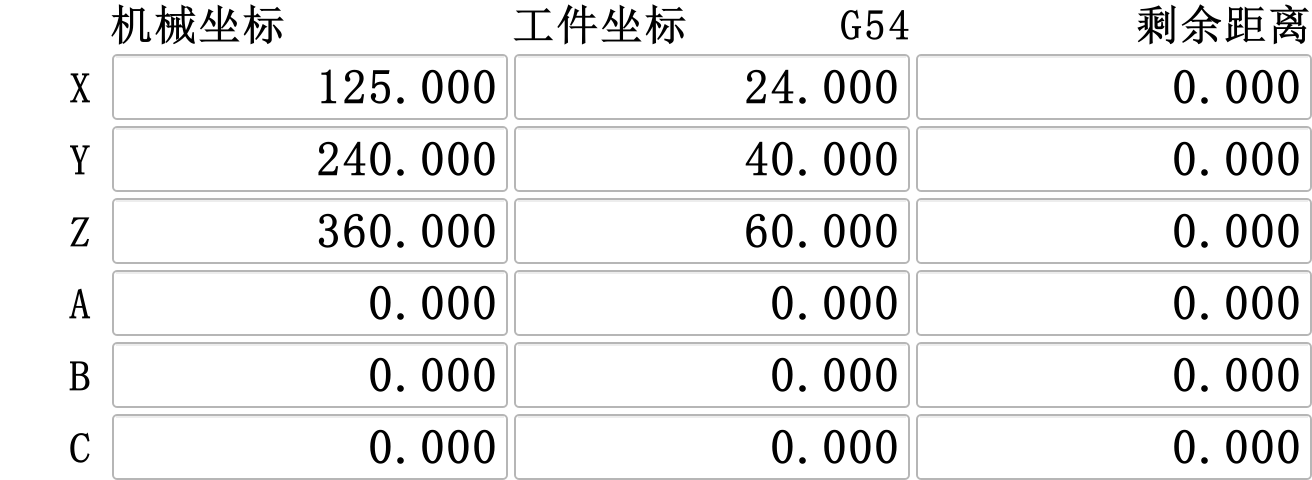
#300.item[30]。当前三项分别对应X工作位置、X方向刀长补偿值和X的G52偏置。用下面的示例值计算:参数 示例值 #300.item[6]25 #324.item[8]3 #309.item[0]2 因此图1显示
25-3+2=24.000。机械坐标框中的示例值125来自#300.item[30]。两个框读取不同的参数,不能拿机械坐标框的125直接代入这条工件坐标显示公式。原属性里的
#300_item6和脚本里的#300.item[6]都是在引用这个参数项;阅读UI属性和脚本时,可以据此对应起来。4.点击后,先切换“写到哪里”
点击X工件坐标框,原
env/edit_x执行:IF#319.item[3]==1GOTO1 #2502=0 #1006.item[0]=1 N1启动标志为1时跳过;否则清空临时输入参数,并把X编辑状态置1。于是内容候选从正常坐标切到
#2502,后续提交输入时也按这条临时参数绑定处理。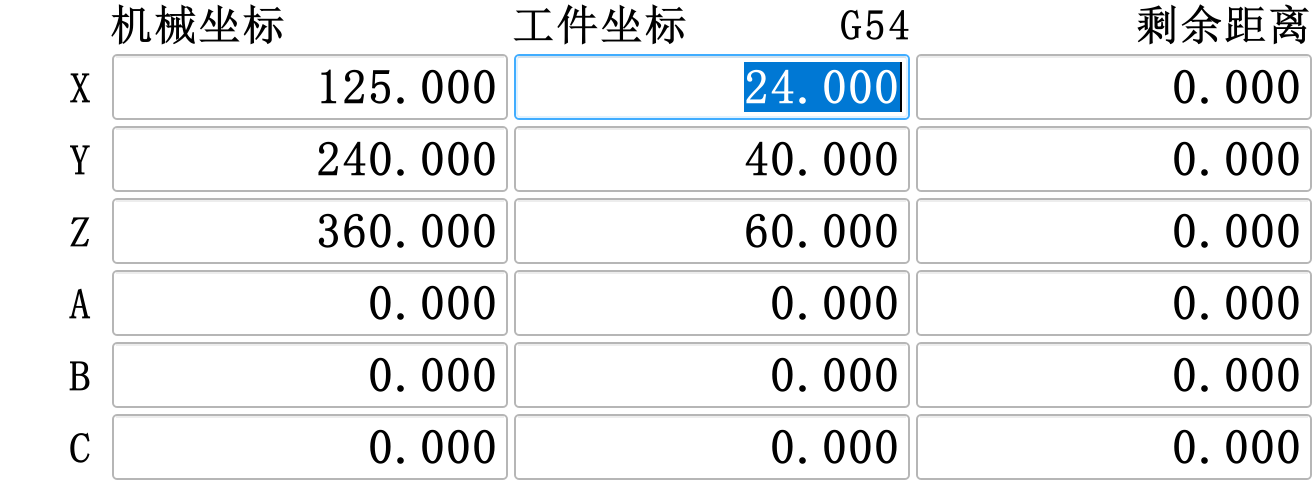
点击截图可放大查看,原始分辨率图片见离线包。
这里要区分临时参数和屏幕文字:临时参数变成0,不等于框里的文字马上变成0.000。 图2中输入框保留并选中了24.000,方便直接输入新数值。普通可输入框有焦点时,动态刷新不会反复覆盖正在编辑的文字。
此时直接键入所需数值即可替换选中的文字。理解这个设计时,既要看当前绑定的是哪个参数,也要看输入框是否处于编辑状态。
5.输入时,为什么不会被实时坐标覆盖
现在输入
12.5: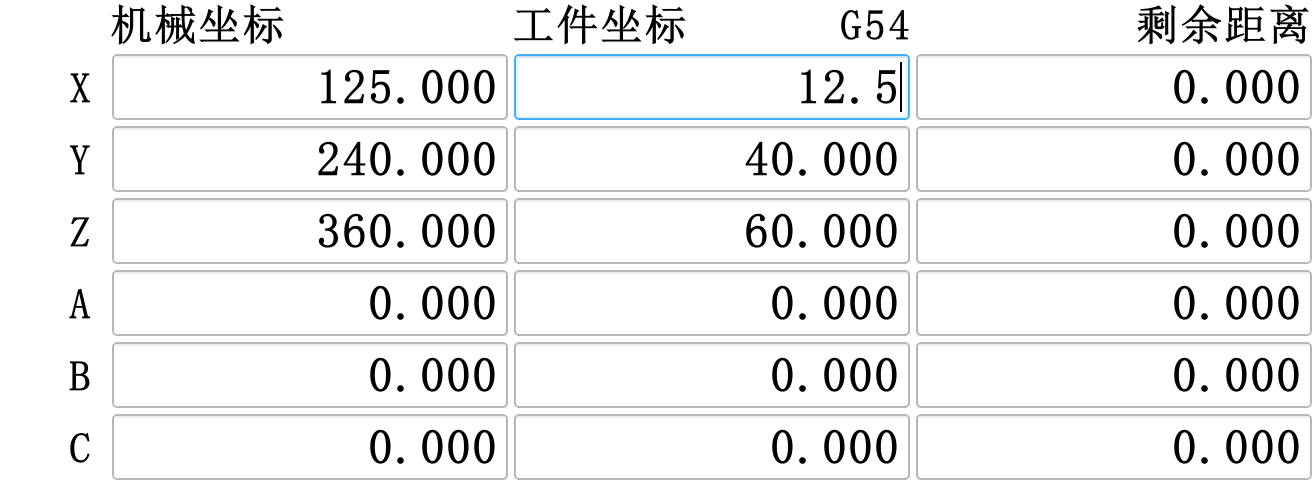
点击截图可放大查看,原始分辨率图片见离线包。
原更新规则对QLineEdit作了区分:没有输入焦点时可以刷新;只读框在没有选中文字时也可以刷新。当前X工件坐标框既可编辑,又有焦点,因此保留用户正在输入的文字。
这一阶段有三个不同的值要分开:
所在位置 输入12.5、尚未确认时的内容 输入框文字 12.5临时参数 #2502仍为点击时初始化的0 原工作坐标表达式 仍计算为24 原控件不是每敲一个字符就执行
edit_x_end。完成输入的事件才会把框内文字提交给绑定参数。这也避免了把半个数值当作完整的坐标处理请求。6.Esc和移开焦点,都退出,但不完全一样
两个事件都调用
env/edit_x_exit,原脚本只有:#1006.item[0]=0它让显示重新选择正常坐标候选。区别发生在调用这个退出脚本之前。
按Esc
从图3按Esc,输入框恢复显示24.000,
#2502仍为0,没有产生新的坐标处理请求。点击截图可放大查看,原始分辨率图片见离线包。
原Esc分支先调用退出事件,再按当前候选重新设置显示文字,最后移开焦点。
直接移开焦点
重新点击X框,输入
18.25,再离开这个框:显示恢复24.000,#1006.item[0]=0,但临时参数#2502已经变成18.25。点击截图可放大查看,原始分辨率图片见离线包。
原因是原FocusOut处理在文字有变化时,可能先提交绑定参数,再调用FocusOut脚本。本例绑定的是临时参数,退出脚本也没有调用
edit_x_end,所以没有形成新的坐标处理请求。操作 #2502的内容X编辑状态 是否产生坐标处理请求 输入12.5后按Esc 0 回到0 否 输入18.25后移开焦点 18.25 回到0 否 输入12.5后按Return 12.5 回到0 是,下一节展开 前两种操作都没有确认修改坐标,但移开焦点会影响临时参数。六轴共用
#2502,设计类似输入功能时,应把临时输入与确认处理分开安排。7.回车:先提交数值,再执行确认脚本
重新点击X框,输入12.5并按Return。原处理顺序是:
- 从输入框读取文字,按当前内容候选提交给绑定参数,本例为
#2502。 - 调用
Return对应的env/edit_x_end。 - 根据脚本改变后的状态重新显示,再清除输入焦点。
当前
env/main会设置#1006.item[6]=0。在这个标准模式下,edit_x_end的实际路径依次完成:检查X是否处于编辑状态 → 清除编辑状态 → 复制临时值 → 指定NC文件 → 设置请求标志。完整原脚本如下,后面的另一种模式分支在第10节说明:IF#1006.item[0]==0GOTO1 #1006.item[0]=0 IF#1006.item[6]==1GOTO2 #2503=#2502 #404="edit_x.nc" GOTO4 N2 IF#319.item[11]==1GOTO3 #[#337.item[1]].item[23]=#2502-#300.item[6]+#324.item[8] GOTO1 N3 #2503=#2502 #404="gotozero_x.nc" N4 #319.item[10]=1 #319.item[3]=1 N1输入12.5并按Return时,确认脚本按以下方式传递数据:
参数 交出的值 用途 #1006.item[0]0 X已退出编辑 #250212.5 接收本次输入 #250312.5 交给后续坐标处理的值 #404edit_x.nc后续处理文件名 #319.item[10]1 选择MDI执行方式 #319.item[3]1 启动标志 确认脚本负责交出数值和处理文件,后续由NC执行坐标设置。启动标志为1时,
edit_x会跳过进入编辑的赋值;这个判断控制的是编辑状态,输入框本身仍可以取得焦点。定制时,应分别考虑脚本的状态判断和控件是否允许输入。#319.item[10]表示选择了MDI方式,不单独表示“仍在运行”。本次处理完成后,#319.item[3]回到0,界面恢复空闲;MDI方式标志可以仍为1。这里还要分清复位请求
#319.item[1]和复位状态#319.item[6]。后者为1时,NC解释器不会开始执行MDI文件;仅把MDI标志和启动标志置1不能解除这个限制。原edit_x_end不负责解除复位。若在复位中已经按过回车,应先解除复位、等待空闲,再重新输入并回车,不能把先前的请求当作等待自动补执行的任务。定制坐标输入时,也应保留原有复位操作,不要在确认脚本中强制清除复位状态。8.把当前点的工件坐标设为输入值
这个功能就是:机床保持在当前位置,把当前点的X工件坐标设为用户输入的数值。 输入0可将当前点设为X零点;输入其他数值,则给当前点指定相应的X工件坐标。软件通过调整当前工件坐标系的偏置完成这件事。
原
env/edit_x.nc使用下面这条G91G92语句实现:G91G92XREAL[#2503]-#300.item[6]+#324.item[8]可以把这条语句分成两步理解:先算出需要改变多少坐标,再用
G91G92调整坐标偏置,使当前点获得输入的工件坐标。原语句中的部分 在这里做什么 REAL[#2503]将确认的输入文字转换为实数,作为希望设定的坐标值 -#300.item[6]+#324.item[8]结合当前X工作位置和刀长补偿,计算这次设置需要的坐标改变量 G91G92X...按计算出的改变量调整当前工件坐标系的偏置,保持机床当前位置 例如,在额外偏置和刀长补偿均为0的简单情况下,当前X工件坐标为24,用户输入12.5,表达式得到
12.5-24+0=-11.5。执行后,原来的这个点被设为X=12.5;机床不需要移动到另一个位置。这个算例采用零补偿条件,与第3节的显示计算示例条件不同。图6给出这个算例按回车后的界面:X工件坐标变为12.500,X机械坐标仍为125.000。 本例原G54的X偏置为101,设置后变为112.5,因此同一个机械位置对应的工件坐标是
125-112.5=12.5。Y、Z及其他轴的坐标保持不变。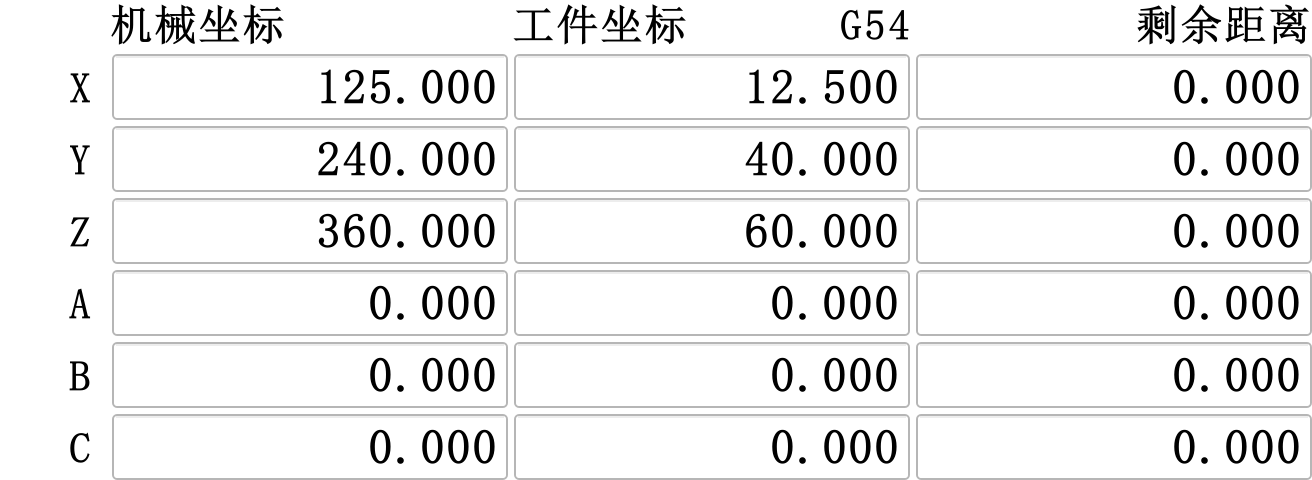
点击截图可放大查看,原始分辨率图片见离线包。
理解到这里,操作过程就完整了:输入想给当前点设定的坐标 → 回车提交 → 原NC语句调整坐标偏置 → 界面读回新的工件坐标。 坐标组、偏置的进一步说明见坐标专题,请求的后续处理见加工调度。
9.第三列为什么会同时换标题和数值
第三列不是另一个可输入的工件坐标框。标题
label_25有两个内容候选:RTCP坐标、剩余距离,按下面条件选择:-T(#1100itemtitle28) -T(#1100itemtitle29) -C,1(#330item39==1||#945item0==1) -C,0(1)注意这里标题候选0和1的实际文字顺序要读语言包:
itemtitle28是“剩余距离”,itemtitle29是“RTCP坐标”。当#330.item[39]或#945.item[0]为1时,选候选1,标题变为“RTCP坐标”。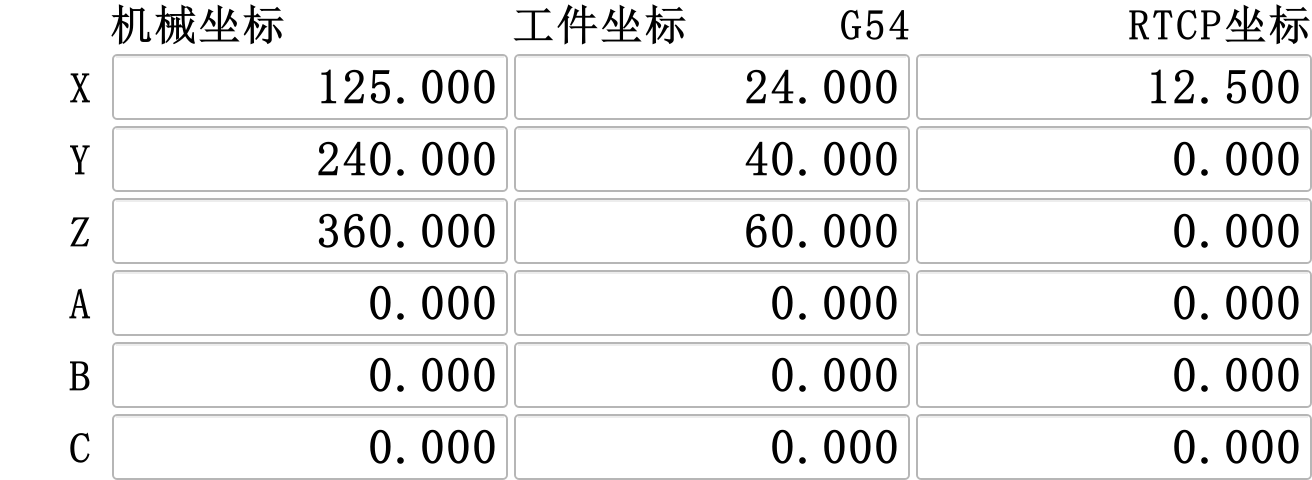
点击截图可放大查看,原始分辨率图片见离线包。
X第三列
lineEdit_11的完整属性是:-T(#300.item12) -T(#357item134-(#300item36-#357item54)) -T(-#357item134+(#300item36-#357item54)) -T("0.000") -C,0(#330item39==1||#945item0==1) -C,1(#319item3==1&Ŀitem11==0&ťitem134>=0) -C,2(#319item3==1&Ŀitem11==0&ťitem134<0) -C,3(1) -D逐条读条件,遇到第一个成立且指定内容的规则就选定,不把后面的真条件再覆盖上来:
先后顺序 条件 显示内容 1 RTCP显示条件成立 #300.item[12],此处不是#300.item[42]2 启动、非仿真,节点X运动量非负 运动量减去公式中的位置差 3 启动、非仿真,节点X运动量为负 对负方向使用另一条原公式 4 以上均未选中 固定文字 0.000以正向计算为例:当
#357.item[134]=100、#357.item[54]=10、#300.item[36]=40时,公式得到100-(40-10)=70.000。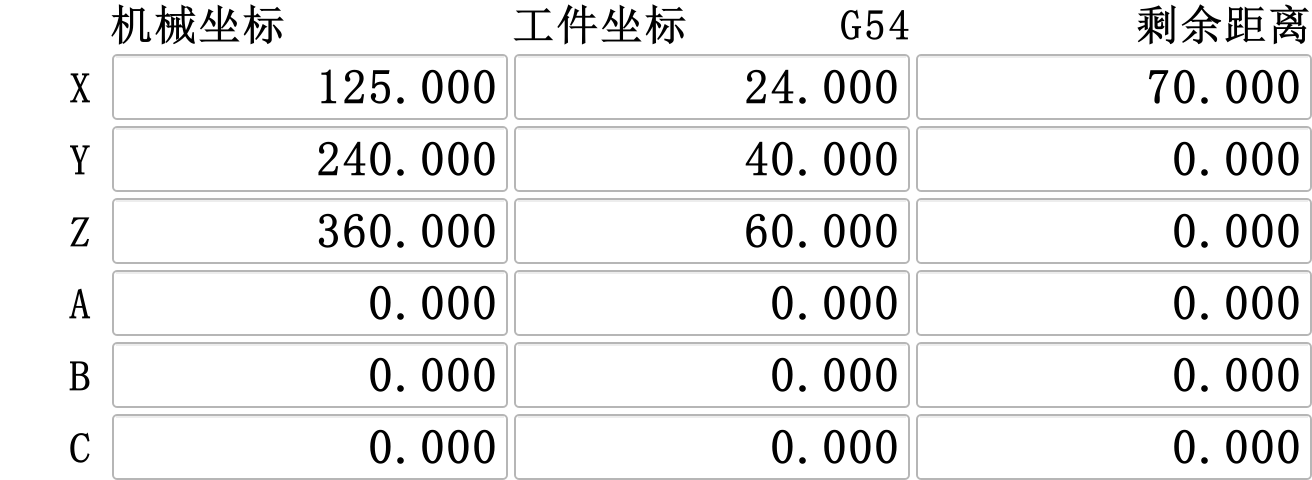
点击截图可放大查看,原始分辨率图片见离线包。
#357的这些项来自当前执行的程序段:134对应X运动量,54对应其中的X编程坐标;#300.item[36]是X工作显示位置。这些值由运行过程提供,定制页面时应读取它们,不把它们当作普通输入参数改写。负向计算使用另一条公式:运动量-100、程序段内的X坐标10、显示位置-20时,得到
-(-100)+(-20-10)=70。如果同时满足RTCP显示条件,则优先显示RTCP坐标,例如图7的12.500。设计多种显示内容时,条件的排列顺序也决定了显示结果。10.其他轴和另一种模式怎样对照
六轴都复用临时参数
#2502,用各自的#1006.item[0..5]标记编辑状态。原控件和正常显示表达式为:轴/控件 正常显示表达式 X/ lineEdit_19#300_item6-#324_item8+#309_item0Y/ lineEdit_20#300_item7-#324_item9+#309_item1Z/ lineEdit_21#300_item8-#324_item10+#309_item2A/ lineEdit_22#300_item33-#[301+#324_item4].item3-#308_item3-#308item9B/ lineEdit_27#300_item34-#[301+#324_item4].item4-#308_item4-#308item10C/ lineEdit_30#300_item35-#[301+#324_item4].item5-#308_item5-#308item11XYZ直接使用相应工作位置、刀补和G52项;ABC使用机械显示位置,减当前工件组及
#308的两组对应偏置。以G54为例,#324.item[4]=1,301+1指向#302。不要把六轴都简化为同一条“机械坐标减G54”。文件名按轴对应:
edit_x、edit_x_exit、edit_x_end、edit_x.nc;其余轴使用y、z、a、b、c后缀。复制设计时,必须同时核对控件、显示公式、编辑标记和脚本目标,不能只把画面上的X改成Y。确认脚本中
#1006.item[6]=1的分支属于另一种定位处理。当前标准main将模式设为0,本章按模式0讲解当前位置的坐标设置。定制时保留这一设置;定位功能需要另外安排操作入口、目标位置和配套执行程序,不能仅切换这一个数值。11.遇到问题,按这个顺序查
现象或误解 应检查什么 点击后没变成0 临时参数与屏幕文字不同;有焦点时动态刷新会保护输入文字 输入框显示正常,回车却写错位置 当前 -T候选是不是临时参数;不能只查画面文字Esc和离开输入框应完全一样 FocusOut可能先写临时参数,再执行退出脚本 -T2表示保留两位小数2是实数类型;当前小数位由实数显示处理和单位设置决定 回车后就能断言已经执行完 先看提交值和请求,再核对后续NC处理及完成结果 能输入数值,回车后坐标却没有改变 先看状态是否显示“复位”;解除复位并等待空闲后重新输入、回车,再查NC文件和执行提示 第三列有启动条件就一定显示剩余距离 RTCP条件排在前面,且仿真状态也会影响选择 加上 -D就会一直覆盖输入还要检查焦点、只读和选中文字状态 这套原设计值得学习的不是记住几个参数号,而是把“显示用的数值”“正在输入的文字”“确认交出的数值”安排清楚,再用短脚本连接各个操作。
接下来回到“程序”页面,沿文件管理看选中的文件怎样变成程序文字和加工列表中的一项。
上一篇:主界面怎样选择要使用的轴
在线咨询 - 下载中心
