
- 首页
- 公司简介
- 产品中心
- 下载中心
- 支持与服务
- 行业应用

二次开发手册
文件管理中的程序,是怎样选取和显示的
下载中英双语离线手册(ZIP,8.7 MB,含原始分辨率截图)
本篇继续读标准组态已有的设计。我们不增加按钮,也不另做文件管理器,就从“程序 → 文件管理”选一份现有 NC 程序,沿着界面和脚本看清:目录从哪里来,单击记住什么,按“选取”以后又改了什么。
1.先在原有页面上看一遍
点击截图可放大查看,原始分辨率图片见离线包。
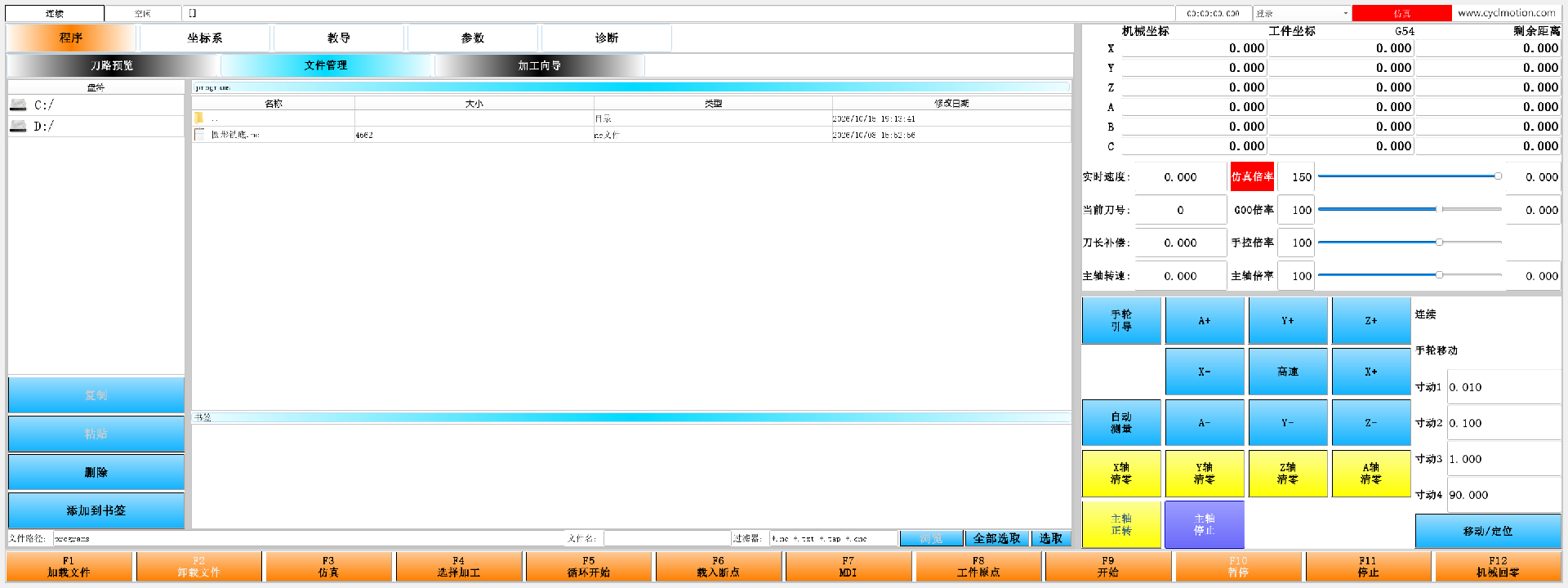
图 1 点击“程序”下的“文件管理”。本例目录为
programs,里面放着已有的圆形铣底.nc。底部“过滤器”显示*.nc *.txt *.tap *.cnc。右上角状态是“仿真”。先认清下面几处:
页面位置 本例要看什么 左侧“盘符” 选择在哪个磁盘浏览 中间文件表 “名称、大小、类型、修改日期”;文件和目录都可能在表内 下方“书签” 记住常用目录,不是加工程序列表 底部“文件路径” 当前浏览的目录 底部“文件名” 最近单击的文件名称 底部“过滤器” 当前要列出的文件类型 右下角“选取” 把表格中选中的行交给加工列表 单击文件表中的
圆形铣底.nc,先不要按“选取”。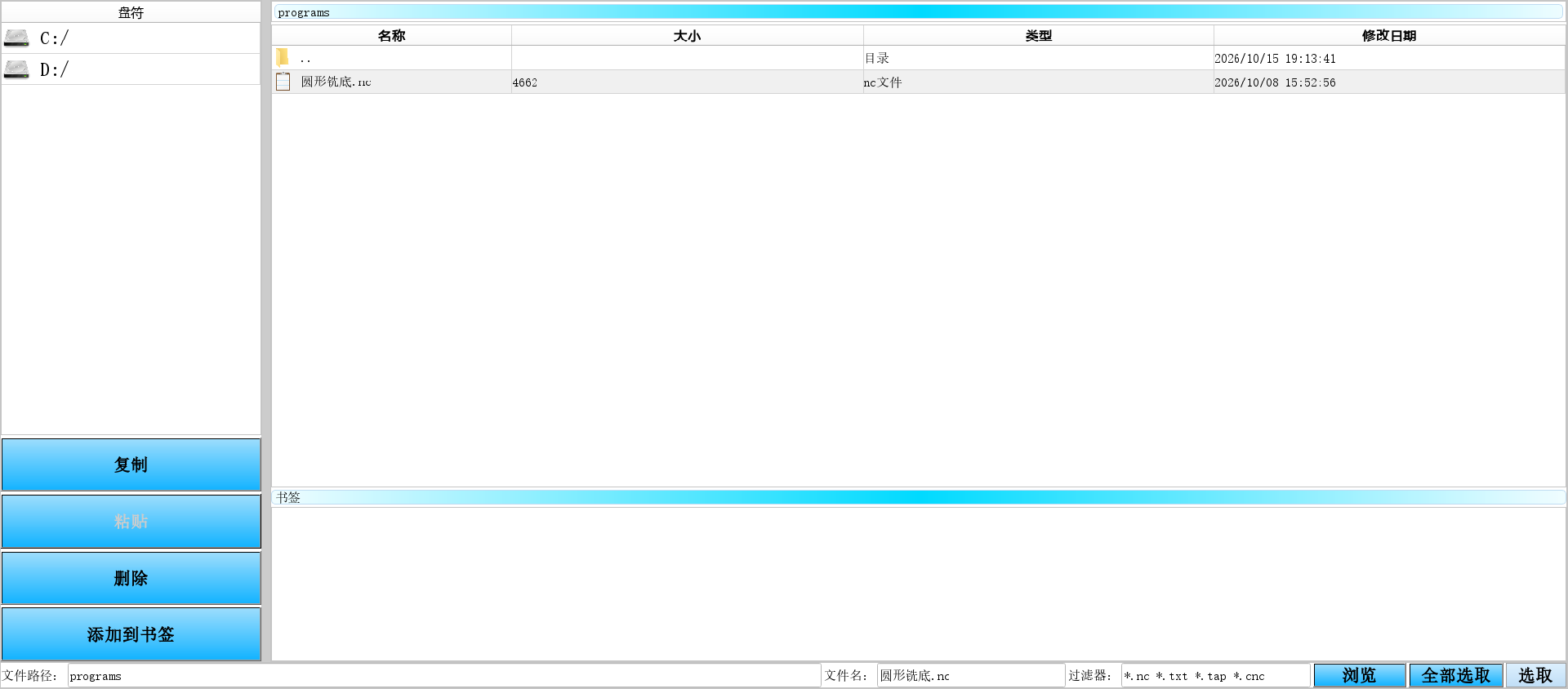
点击截图可放大查看,原始分辨率图片见离线包。
图 2 这是原生文件管理区域的截图。“文件名”现在是
圆形铣底.nc,文件表仍然显示当前目录。此时只是记住刚才点了哪个文件;本例的当前加工文件仍为空。再按右下角 “选取”。页面回到“刀路预览”,程序文字区出现刚才那份程序:
点击截图可放大查看,原始分辨率图片见离线包。
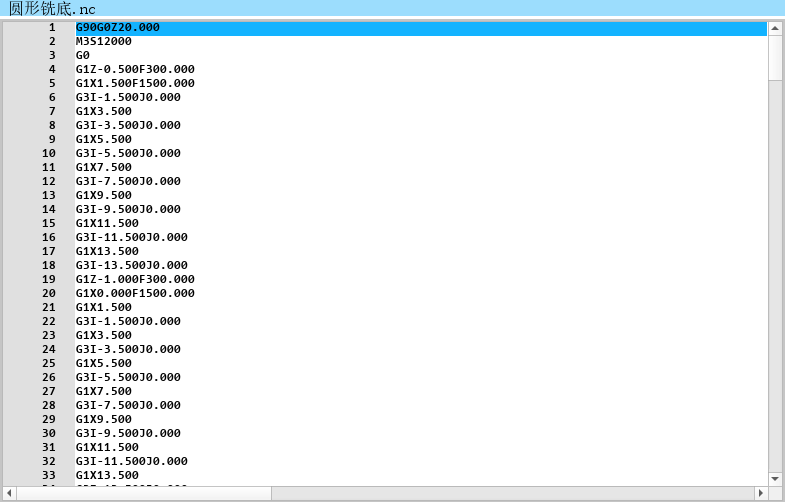
图 3 这里只截取文件标题和程序文字区。首行是
G90G0Z20.000,第二行是M3S12000。它们是文件内容;显示这些文字不表示已经执行主轴或轴运动。下面的加工列表同时出现一行:

点击截图可放大查看,原始分辨率图片见离线包。
图 4 本例从空加工组开始,显示“起始行 0、结束行 -1”,各偏移和旋转角度为
0.000,“加工数量”为0/1,“加工状态”为“就绪”。这些是本次实际数据,不能据此认为每次重选程序都会清空旧偏移。截图采用标准界面。坐标、文件名和参数数值为讲解示例,请以实际配置为准。
2.先找这几个文件和参数
路径均相对于软件运行目录。
文件 在本例中的工作 env/maininterface/maininterface.ui放置“文件管理”入口、子页位置、程序文字区和加工列表 env/file/filepage首次进入时读目录、装入文件管理页面 env/file/file.ui定义文件表、路径框、筛选框和按钮 env/file/enterDir单击目录时进入目录;单击文件时记住文件名 env/file/selectFile读取所选行,填写加工列表并切回刀路页 env/file/setDir、filter提交目录或筛选条件后,重新读取目录 env/file/selectAllFile选取当前目录表中的全部文件 几组数据各管一件事:
参数 本例中的用途 不要混成什么 #802当前目录及其文件记录 当前加工文件 #802.description最近单击的文件名 所有选中行,或完整路径 #6.item[...]“选取”时临时收到的表格行号 长期保存的客户参数 #334加工列表,一组对应一个加工文件及其设置 磁盘目录列表 #403当前加工文件路径 页面上所有文件的集合 #9047程序文字区要显示的文件路径 必然等于正在加工的文件 #810程序页当前显示哪个子页 文件有效性或加工启动命令 本例可以顺着这条线读:目录 → 文件表 → 所选行号 → 完整路径 → 加工列表和文字显示。
3.进入文件页,怎样把目录变成表格
“文件管理”入口中的原有事件是:
-A:(clickedEvent:/env/file/filepage[0](#810=1))它先把
#810设为1,再调用filepage。这个脚本的完整内容是:widgetFunc["disk","","",803] IF#811.version==1GOTO1 #811.version=1 widgetFunc["dir",#802,"",802] #811.itemdesc[0]="/env/file/file.ui" widgetFunc["QFrame","fileFrame","refresh",""] N1按行理解:
disk取得盘符,把结果放进#803,供左侧盘符表使用。#811.version记录本次运行中是否已装入该页。为1就跳到末尾。- 第一次进入,把标志设为
1,再让dir读取#802指定的目录。 - 把原有
file.ui路径交给#811.itemdesc[0]。 - 刷新主框架内的
fileFrame,在这个位置装入文件页。
其中这一行最值得看懂:
widgetFunc["dir",#802,"",802]第二项
#802取的是目录字符串,第四项802是接收结果的参数编号。同一组参数既记目录,又保存读到的各条记录。第四项不能随手改成#802。dir给每一条记录填写以下内容:字段 图 2 文件行所对应的内容 #802.item[i]文件名 圆形铣底.nc#802.itemtitle[i]包含磁盘、目录和文件名的完整路径 #802.itemversion[i]文件为 0,目录为1#802.itemmax[i]文件大小;本例为 4662字节#802.itemunit[i]后缀,本例为 nc#802.itemdesc[i]读取目录时取得的修改时间 这里
.itemmax保存文件大小,.itemunit保存后缀;不能套用参数输入页中“上限”和“单位”的解释。文件表对象名为
filebrows。它的行数定义为-rows:#802itemnum,每条目录记录生成一行。本例第0行是..,第1行才是 NC 文件;程序不能假定第0行一定是文件。#802.title与当前读取路径相等时,dir不列出..。这是控制父目录行的显示,不是限制用户只能访问某个目录。env/main在初始化时清掉#811.version和原子页路径,因此下次运行可以重新装页。file-install用于安装参数,不在这个每次进页的调用链中。4.单击文件,为什么还没有完成选取
文件表第一列的单击事件原文是:
-A: (clickedEvent:/env/file/enterDir[0](#2=%%))%%在这里交给脚本的是当前表格行号。图 2 点的是第1行,所以先准备#2=1,再运行下面的完整脚本:IF#802.itemversion[#2]==0GOTO1 widgetFunc["dir",#802.itemtitle[#2],"",802] #802.description="" GOTO2 N1 #802.description=#802.item[#2] N2如果是目录,就读取该目录,清空底部文件名;如果是文件,就跳到
N1,把名称写进#802.description。底部“文件名”框绑定的是
-T(#802description),所以写入这个字段后,界面就显示名称。这几行没有填写#334,也没有更改#403或#9047。 图 2 的文件名只是最近单击记录。这也说明:直接在“文件名”框输入一个名称,并不等于在表格中选中了那一行。“选取”读取的是表格的选中行,不能只凭这个输入框判断。
原有文件名单元格还配置了双击调用
selectFile。本篇用“单击文件 → 按选取”讲清两步;目录双击和触摸下的连续事件顺序,留待完整应用核对。5.按“选取”后,完整脚本做了什么
右下角“选取”按钮的对象名为
pushButton_4,点击事件调用/env/file/selectFile[0]。脚本原文如下,保留原来的编号和写法:IF[#319.item[3]==1]+[#319.item[7]==1]GOTO2 widgetFunc["QTableWidget","filebrows","getSelectedIndex",6] IF#6.itemnum==0GOTO1 #334.groupnum=#6.itemnum #500=0 WHILE#500<#6.itemnumDO1 #334.item[20*#500]=1 #334.item[20*#500+1]=#802.itemtitle[#6.item[#500]] #334.item[20*#500+2]=0 #500=#500+1 END1 #403=#334.item[1] #9047=#334.item[1] #324.item[2]="00:00:00.000" #9048.channel=0 #9048.permission=widgetFunc["getFileLineNum","","",#403] #331.item[2]=1 #810=0 #333.item[1]=0 #333.item[13]=1 #904=FIX[[#904.itemnum-1]/10] #904.item[#904.itemnum-1]=#324 #904.itemdesc[#904.itemnum-1]=#1107.itemtitle[11]+#403 #904.itemversion[#904.itemnum-1]=0 #904.itemnum=#904.itemnum+1 GOTO1 N2 widgetFunc["messageBox",#1107.itemtitle[27],#1107.itemtitle[28],""] N1先把它分成五段看:
段落 作用 本例结果 首行状态检查 规定的解释器忙状态下转去提示,不继续换文件 本例为空闲,继续 getSelectedIndex从当前窗体的 filebrows取得所选行,放到临时参数#6#6.itemnum=1,#6.item[0]=1WHILE循环每个所选行填写一组加工文件 第一组使用 NC 文件的完整路径 #403到#333更新当前文件、显示文件、行位置、时间、计数和子页 返回刀路页,显示本例程序 最后的 #904追加选择文件的日志 日志记录所选路径 其中
#333.item[1]是已完成计数,#333.item[13]是循环次数。选取后分别设为0和1,所以图 4 显示0/1;后者不是“请求生成预览”的开关。#9048.permission在这里存放文件行数,也不能按字段名称把它理解为账号权限。未选中任何行时,脚本在
IF#6.itemnum==0GOTO1退出。本次已核对:此时加工列表和当前文件保持不变。取选中行的函数在当前脚本所在窗体找
filebrows。以后做另一个窗口时,不能只复制这句,而不给那个窗口建立对应的表格。6.加工列表为何每隔 20 个字段写一次
本版本的
#334按加工组保存。每组展开为 20 个字段,因此第g组从20*g开始:要填的内容 第 1 组,组号 0第 2 组,组号 1是否参与加工 #334.item[0]#334.item[20]完整文件路径 #334.item[1]#334.item[21]起始行 #334.item[2]#334.item[22]结束行 #334.item[3]#334.item[23]X 偏移 #334.item[4]#334.item[24]本例只有一行被选中,循环中
#500=0。于是文件名这一句实际取的是#802.itemtitle[#6.item[0]],也就是#802.itemtitle[1],再写到#334.item[1]。注意这里有两个不同的
1:一个是文件表行号,一个是第一加工组的文件路径字段号。恰好相同,不表示它们总是相同。选中第4行时,第一组文件路径依然写到#334.item[1]。文件表允许多选;每个被选中的行都会进入循环。最终加工顺序应以加工列表为准,不要把它当成保证按照鼠标点击先后排序。
重选文件时,标准脚本只明确写了每组的 0、1、2 号字段。 如果原加工组仍被保留,结束行、偏移和旋转设置也可能被保留。图 4 中的默认值来自本例空加工组,不是脚本把所有这些字段重新清零。
右下角的“全部选取”使用
selectAllFile。它遍历当前目录记录,按文件标记选取,不依赖当前高亮行,也不递归读取子目录。本次目录中只有一个文件,因此它得到的也是这一组程序。普通“选取”脚本没有单独排除目录行。使用时确认选中的是文件;以后定制选择入口时,也应明确是否需要增加目录检查。这里不修改原功能。
7.程序文字和刀路,分别怎样取得
刚才脚本连续写了:
#403=#334.item[1]
#9047=#334.item[1]
第一行设置当前加工文件,第二行设置程序文字区要读的文件。两处在这一步使用同一条路径。
主 UI 中程序文字区的绑定原文为:
-T(#9047<<#9048.channel) -D -C(#319.item3==1||#319.item7==1) -R0#9047给出文件,#9048.channel给出显示行位置;-D让它参加界面更新,后面的条件控制忙状态下只读。软件在装载 UI 时,为这个位置建立实际的程序编辑控件。读者主要看绑定,不必按.ui里的控件类名去另写一套读文件代码。软件会比较文件路径、修改时间和大小,发生变化时再读取文字。文件大小还必须小于
#9980.item[6]*1000字节;打不开或超过这一显示条件时,文字区可能为空。getFileLineNum也是读文件行数,不检查 G 代码是否合法。本例取得324行;失败或达到大小限制时可返回-1。#331.item[2]=1请求清掉旧刀路。清旧刀路、显示新文字,都不是让 NC 解释器重新生成整份刀路的命令。 标准selectFile没有写入加工启动位。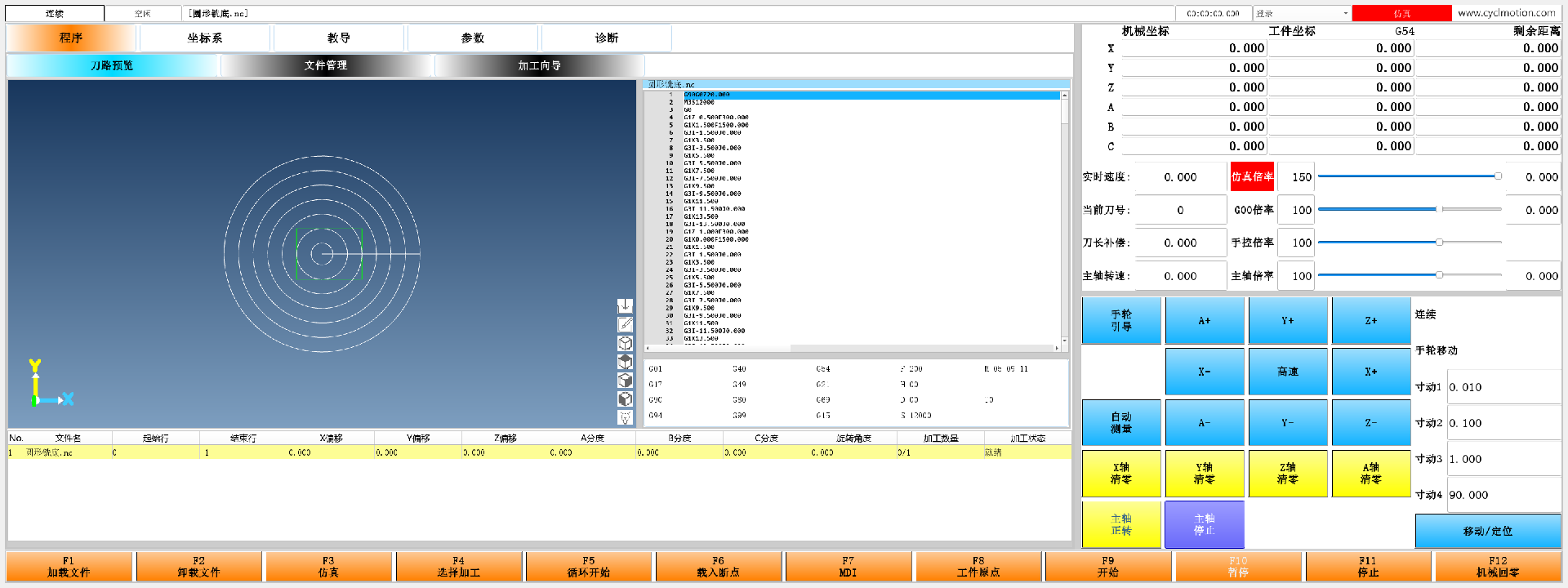
点击截图可放大查看,原始分辨率图片见离线包。
图 5 为对照同一程序的内容,本图在选取之后另行调用原有 NC 解释与绘图代码,离线生成左侧刀路;右侧文字和下方加工列表仍对应
圆形铣底.nc。这不是“按选取就立即生成刀路”的截图,也不是完整发布版点击仿真的验收结果。未启动机床调度;具体仿真与启动流程放到加工篇讲解。还有一种常见操作:在已有加工列表里点另一行。它使用
env/funcscripts/selfilelist更新#9047等显示数据,脚本没有同时给#403赋值。所以“我正在查看哪份程序”与“当前加工文件”需要分别判断。8.路径和过滤器怎样交给脚本
原有两个输入框分别这样绑定:
-T(#802)
-D
-A: (Return:/env/file/setDir[1])
-T(#802unit) -D -A: (Return:/env/file/filter[1])第一段是“文件路径”,第二段是“过滤器”。按回车时,输入先写回绑定字段,再执行
Return对应脚本。setDir的完整内容为:#802.description="" widgetFunc["dir",#802,"",802]filter的完整内容只有:widgetFunc["dir",#802,"",802]这两处正好说明:输入框负责把用户输入交给参数,短脚本负责让后续工作发生。 不需要每个输入框都重新实现文件枚举。
多个筛选式用空格分隔,如
*.nc *.tap。截图中的*.nc *.txt *.tap *.cnc就是四种筛选式。它只筛选文件名,目录仍然列出,也不会判断文件内容能否加工。本次用原输入事件核对了两种结果:提交
*.nc后,文件仍在表内,最近单击的文件名保留;重新提交当前目录后,文件表仍在,底部“文件名”被清空。这与两个脚本是否包含清空语句一致。再次切到“文件管理”时,
filepage因#811.version==1跳过重新读目录。因此外部程序刚生成的文件没有出现时,可以重新提交目录或过滤器;单纯切走再回来,不保证刷新文件表。9.书签、浏览和其他入口放在哪里
读懂主线后,再看页面周围的原有功能:
操作 相关脚本和数据 需要分清 选择盘符 selectDir,从#803.itemtitle[...]取得目录换浏览目录,不直接换加工程序 “添加到书签” addSticky,把当前目录追加到#804.itemtitle[...]保存的是目录,不是某个 NC 文件 单击书签 stickyDir,读取该目录路径仍需在当前电脑存在 双击书签 delSticky,删除相应书签项移除记录,不删除磁盘目录 “浏览” browseFile,使用#418指定的外部程序与按“选取”载入加工列表不同;多文件参数拼接另需核查 “复制、粘贴、删除” copy、paste、delete属于磁盘文件操作,不是加工列表编辑 本篇没有执行外部浏览、复制、粘贴或删除,也未验证书签保存重启。相关脚本和限制可以查 文件操作详细资料。
底部 F1“加载文件”还是另一个入口,使用
env/funcscripts/selectfile打开原生文件对话框。它还有与#929.item[4]有关的逆向处理及仿真启动分支,不能因为名称相似,就认为它和文件页的selectFile完全一样。分析组态时,要以实际按钮指向的路径为准。10.以后定制文件相关功能,照这条线检查
如果客户以后提出“默认进入某个程序目录”“只显示某类文件”“让外部生成的程序进入列表”,先确定要接在哪一步:
想调整的内容 优先看哪里 浏览哪个目录 #802和读取目录的入口列出哪些类型 #802.unit,以及修改后是否重新执行dir表格显示哪些内容 file.ui的filebrows,与#802每行记录的对应关系哪些行可以进入加工列表 选中行读取和 selectFile循环;需要的目录、范围和文件存在检查选好后显示哪份程序 #334、#403、#9047及行位置的同步是否重算刀路或开始加工 另看仿真、启动流程;不能从文本已显示推断 如果给文件表增加筛选行、另行排序或分页,要重新检查“可见行号 →
#802记录号”。当前脚本能直接使用行号,是因为原表一行对应一条目录记录。常见问题可以这样查:
现象 先检查 底部已有文件名,按“选取”却没换程序 表格是否真的选中了行;文件名框不能代替选中集合 改目录后仍显示旧文件表 dir是否读取成功;目录不存在时返回-1,原记录不会先被清掉文件已生成,切回来却看不到 是否只切了子页,没有重新读取目录 选好后仍有上一次的偏移或结束行 原加工组是否被复用;选择脚本未逐项清空这些设置 文件名对了,但程序文字为空 #9047指向的文件、读权限和大小限制文字有了,左侧没有新刀路 是否只完成选取,尚未运行相应的解释与绘图流程 改成多选后处理了错误文件 是否把最近单击名称当成多选集合,或改坏了行号对应关系 本篇先把现有选择流程读通,不增加客户专用目录、按钮或安装脚本。后续学习教导功能时,再看已有页面怎样把用户给出的动作和参数组织成 NC 程序。
上一篇:坐标输入框怎样显示、输入和确认
在线咨询 - 下载中心
