
- 首页
- 公司简介
- 产品中心
- 下载中心
- 支持与服务
- 行业应用

二次开发手册
教导页面里的参数,是怎样变成程序的
下载中英双语离线手册(ZIP,8.7 MB,含原始分辨率截图)
前面已经讲过选择文件、运行程序和查看状态。这一组课程换到已有“教导”页面:选择指令、填写参数,先记录成一行行代码,最后生成文件,交给程序页面显示和使用。
我们用现成的“延时指令”走完这条路。它只有三个参数,便于把整个过程看清楚。读完后,你应当能找到某个教导项目的参数页、生成脚本和修改脚本,并理解它们为什么要配合使用。本篇不增加教导项目。
1.先在原来的教导页面中找到它
在顶部选择“教导”,再选右侧的“延时指令”。左边是已经记录的程序,右边是当前项目的参数,右下方是“生成代码行”。左下方的“保存”“打开”和“加载代码”另有用途,后面分别说明。
本次从空的教导程序开始。在自己的软件副本中练习时,如果左边已有需要保留的内容,先“保存”,再“新建”并确认清空。
按下面的值填写,输入时间后按回车提交:
页面位置 本次选择或输入 延时策略 单行延时 延时时间(秒) 1.25,提交后显示1.250同一行的数据源 数值 程序行号左边的“选取” 不勾选;右边的 1因而不会加到生成代码中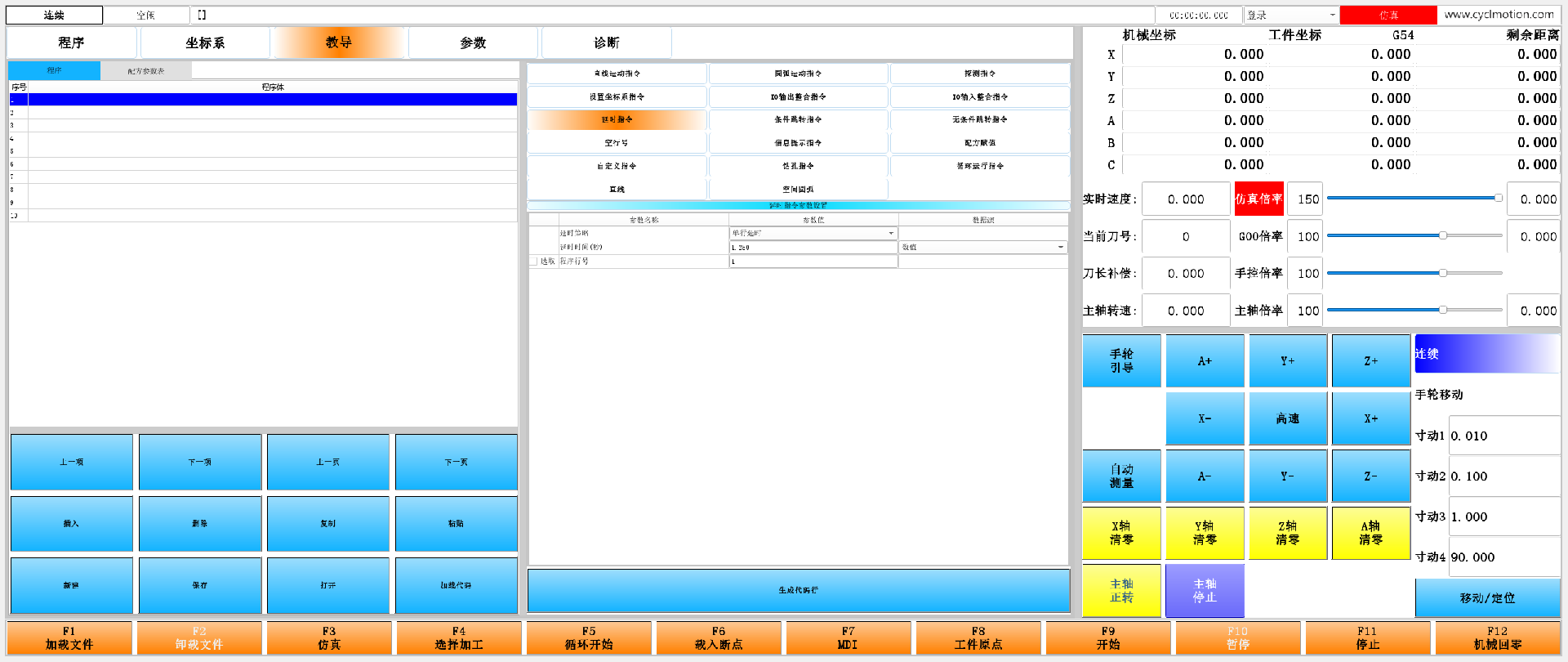
点击截图可放大查看,原始分辨率图片见离线包。
总览图只用于找位置,具体文字和数值看下面的局部放大图。浏览器图文版还可以点击图片放大,用“+/−”调整大小,按 Esc 或“关闭”返回正文。

点击截图可放大查看,原始分辨率图片见离线包。
图 1a 右上角显示“仿真”。本例学习参数编辑和代码生成,不需要操作“移动/定位”等机床动作按钮。
2.填写参数以后,还要按“生成代码行”
按右下方“生成代码行”:

点击截图可放大查看,原始分辨率图片见离线包。
左边第 1 行出现:
G04P1250
点击截图可放大查看,原始分辨率图片见离线包。
这一步同时做了几件事:记住本行属于哪种指令,保存生成它时的参数,写入代码文字,再把当前位置移到下一行。图 2 中蓝色条在第 2 行,但已经记录的程序仍然只有一行。表格预先显示十个行位置,空位置不等于已有十行程序。
右边还显示
1.250,也不代表它与左边第 1 行始终相连。右边是正在准备的参数;左边是按下按钮时保存的结果。只改输入值,已经记录的行不会自动变化。3.先看整条路线,再找每个文件
从操作上,可以按下面这条顺序读现有设计:
进入教导 → 选择延时指令 → 填写参数 → 生成代码行 → 在程序表中选回原行并修改 → 加载代码 → 程序页面显示
program.nc。这条顺序对应的文件如下。表内路径都从运行目录开始,例如
env/teach/pause指的是软件运行目录下的这个文件。负责的事情 现有文件 本篇要注意什么 顶部“教导”入口 env/maininterface/maininterface.ui先切换主页面,再运行进入脚本 把教导页面装入主界面 env/teachpage这是实际入口,不是 env/teach/teachpage程序表、项目按钮、保存和加载按钮 env/teach/teach.ui这些都属于同一个教导页面 选择某种指令时准备参数页 env/teach/codeselect按当前项目号拼出 UI 文件名 延时项目的参数表 env/teach/ui/teach_7.ui表格从参数中取得名称、数值和选项 按“生成代码行”后选择生成脚本 env/teach/addcode延时项目走到 N7,再调用pause保存本行参数并组成延时代码 env/teach/pause页面上的秒数在这里变成代码文字 选回某一行 env/teach/refreshnode1、parsenode把该行原先的参数填回右侧 保存、打开教导文件 env/teach/savefile、openfile使用 .program文件按“加载代码” env/teach/codeGenerate写入 .nc文件并切回程序页面不要被脚本名字带偏:界面按钮叫“加载代码”,它调用的脚本却叫
codeGenerate;pause在这里是延时代码的生成脚本,不是操作面板的加工暂停按钮。4.选择一个项目,怎样找到它的参数页
顶部“教导”的点击动作是:
-A:(clickedEvent:/env/teachpage[0](#810permission=4))其中
#810.permission=4使主界面显示教导区域。该入口及区域还受#929.item[8]控制;如果自己的标准配置没有显示“教导”,应先检查这个条件。env/teachpage前七行按当前功能键配置更新#9995.itemdesc[0]到[6]。后半段负责第一次装入页面:IF#837.version==1GOTO1 #837.version=1 #837.itemdesc[0]="/env/teach/teach.ui" widgetFunc["QFrame","teachFrame","refresh",""] widgetFunc["setWidgetAttribute","codeParamTable","",#1500.description] N1这里的
#837.version记录教导外层页面是否已准备。再次进入时,脚本跳过这段准备。倒数第二行是原脚本保留的表格属性设置;本例实际使用的是后面装入的codeParamTable7,不要把两个表格名称混为一谈。再看“延时指令”按钮的点击动作:
-A: (clickedEvent:/env/teach/codeselect[0](#1500=6))选择延时项目时,先把
#1500设为6,再运行下面这份完整的codeselect脚本:#1500.channel=0 IF#[1800+#1500].version!=0GOTO3 #[1800+#1500].version=1 #[1800+#1500].itemdesc[0]="/env/teach/ui/teach_"+INT[#1500+1]+".ui" widgetFunc["QFrame","teachFrame"+INT[#1500+1],"refresh",""] N3代入
#1500=6就容易看懂:原写法 延时项目实际用到的对象 #[1800+#1500]#1806,记录这个参数页的准备状态和文件名"teach_"+INT[#1500+1]+".ui"teach_7.ui"teachFrame"+INT[#1500+1]原页面内的 teachFrame7区域外层页面准备一次,各项目的参数页也分别准备一次。
env/main在启动准备中重置相关状态;不是每次点击项目都重新定义参数。这里的6是从零开始的项目号,文件名中的7是它加一后的编号。5.参数表怎样知道该读哪组数值
当前项目号在
#1500,而每个项目使用的参数号放在#1500.item[...]中。本例的对应关系是:#1500 = 6 #1500.item[6] = 1513上面是本次配置的读数,不是要求你重新执行的定义脚本。沿着这两个数值,就能找到延时项目的工作参数
#1513,以及配合控制选取等状态的#1514。参数位置 页面含义 图 1 中的值 #1513.item[0]延时策略 0,对应“单行延时”#1513.item[1]延时时间,单位为秒 1.25#1513.itemversion[1]这一行的数据源 0,对应“数值”#1513.item[2]可选的程序行号 1#1514.item[2]是否生成程序行号 未选取 teach_7.ui的表格名是codeParamTable7。它从#[#1500.item[#1500]]读取当前工作参数:.itemtitle提供参数名称,.item提供数值,相关字段决定使用输入框、下拉框或勾选框。因此,同一套组态写法可以配合不同项目的参数。表格第四列的“数值/配方参数索引”选项来自语言文字参数
#1104.itemtitle[25]、[26]。选中哪个数据源,写到的是工作参数该行的.itemversion;改变它后,refresh7重新准备表格:widgetFunc["QTableWidget","codeParamTable7","refresh",""]这样,选择数据源和输入具体数值是两件相互配合的事。以图 1 为例,
1.25表示直接使用的秒数。如果改成“配方参数索引”,这个位置的含义就变成选择配方参数,不能继续把它当成秒数。还有一个定制时容易忽略的地方:这张表用字段说明中的文字
可配置源判断是否提供数据源选择。这是原组态参与判断的标记,不能把它当成普通显示文字随意改名。真正显示给操作者的标题则通过参数标题和语言包取得。6.“生成代码行”怎样组成 G04P1250
“生成代码行”的原事件为:
-A: (MouseButtonRelease:/env/teach/addcode[1])addcode开头先保证当前位置有一条可写记录,并取出当前项目的两组参数号:IF#1551==-1THEN#1551.itemnum=1 IF#1551==-1THEN#1551=0 IF#1551>=#1551.itemnumTHEN#1551.itemnum=#1551+1 #11=#1500.item[#1500] #12=#1500.item[#1500]+1本例得到
#11=1513、#12=1514。后面的^11.item[1]表示“先取#11中的参数号,再访问那组参数的第 1 项”,所以本例等同于#1513.item[1]。当
#1500==6时,addcode跳到N7并调用/env/teach/pause。下面是这份生成脚本的完整内容:#1551.itemversion[#1551]=7 #1551.itemtitle[#1551]="A"+^11.item[0] #1551.itemtitle[#1551]=#1551.itemtitle[#1551]+"B"+^11.itemversion[1] #1551.itemtitle[#1551]=#1551.itemtitle[#1551]+"C"+^11.item[1] #1551.itemtitle[#1551]=#1551.itemtitle[#1551]+"D"+^12.item[2] #1551.itemtitle[#1551]=#1551.itemtitle[#1551]+"E"+^11.item[2] #1558.item[0]="" #1558.item[2]="" IF^12.item[2]==1THEN#1558.item[0]="N"+^11.item[2] IF^11.item[0]==1GOTO1 IF^11.itemversion[1]==1THEN#1558.item[2]="P"+"INT[#1550.item["+INT[^11.item[1]]+"]*1000]" IF^11.itemversion[1]==0THEN#1558.item[2]="P"+INT[^11.item[1]*1000] N1 IF^11.item[0]==0THEN#1558.item[1]="G04" IF^11.item[0]==1THEN#1558.item[1]="#1513=#9990.channel" IF^11.item[0]==2THEN#1558.item[1]="G104" #1551.item[#1551]=#1558.item[0]+#1558.item[1]+#1558.item[2] #1551.itemdesc[#1551]=#1551.item[#1551] #1551=#1551+1 #1551.channel=FIX[#1551/10] widgetFunc["SysFunc","0","parser","/env/teach/parsenode"]先沿本次选中的分支读,不必一次记住所有策略:
- 前六行把指令类型和输入参数记到当前程序行,供以后修改。
- 程序行号未勾选,所以
#1558.item[0]保持空文字。 - 数据源是“数值”,执行
"P"+INT[1.25*1000],得到P1250。 - 策略为
0,选择G04。 - 把三部分依次连接成
G04P1250,写入程序行和显示文字。 - 当前行号加一,并按每页十行更新页码;最后尝试读出新位置已有的参数。
+在这些语句中连接文字,INT[...]在这里把结果按整数形式放入文字。秒数乘以1000是这份实际脚本的处理规则,不是从其他数控系统的习惯推出来的。这份脚本还保留另外两种策略:
1生成时间戳赋值文字,2生成G104。如果数据源选“配方参数索引”,它保存的是包含#1550.item[...]的表达式文字,而不是立即把配方当前值代入。相关运行时规则需要结合加工解释器继续核查;本次界面操作只验证“单行延时+数值”这一支。7.为什么以后还能选回这行、继续修改
如果教导表只保留
G04P1250,以后就得从代码文字重新猜输入参数。现有设计在记录代码时,同时保存了用于编辑的资料:#1551中的位置在这份组态里的用途 首次生成后的第 0 项 #1551主值当前准备写入或选回的记录位置,从 0开始生成后已经前进到 1.itemnum已有记录数量 1.itemversion[0]本行指令类型 7,延时.itemtitle[0]供重新编辑使用的参数文字 A0B0C1.250DfalseE1.item[0]实际代码文字 G04P1250.itemdesc[0]左侧程序表显示的文字 G04P1250A后保存策略,B后保存数据源,C后保存秒数或配方索引,D后保存是否加行号,E后保存行号。本次未勾选状态实际写成false;不要擅自假设所有位置都会保存为整数0。这里的.itemtitle用来保存编辑资料,并不是让操作者看到的行标题。在图 2 的状态下,先把右侧时间暂时改为
9并提交,但不按“生成代码行”。然后单击左侧第 1 行的程序体。这次选回后,右侧时间恢复为1.250。恢复值来自该行已经保存的资料。原表格点击事件把行位置交给
refreshnode1:-A: (clickedEvent:/env/teach/refreshnode1[0](#1551=%%+#1551channel*10))%%是当前可见行的序号,从0开始;再加上页码乘10,得到整张程序表中的位置。第 1 页的第 1 行就是记录0。refreshnode1在需要切换记录时调用parsenode,其中延时分支如下:N7 #11=#1500.item[6] #12=#1500.item[6]+1 ^11.item[0]=#1551.itemtitle[#1551]/"A"*"B" ^11.itemversion[1]=#1551.itemtitle[#1551]/"B"*"C" ^11.item[1]=#1551.itemtitle[#1551]/"C"*"D" ^12.item[2]=#1551.itemtitle[#1551]/"D"*"E" ^11.item[2]=#1551.itemtitle[#1551]/"E" #1500=6 widgetFunc["SysFunc","3","parser","/env/teach/codeselect"] GOTO100例如
文字/"C"*"D"取出C与D之间的内容,本例为1.250。这些带文字的/、*是本系统的文字提取写法,和普通数字除法、乘法要结合操作数区分。接着把恢复出的时间改成
2.5并提交。此时右侧显示2.500,左边仍是原来的G04P1250:
点击截图可放大查看,原始分辨率图片见离线包。
同一时刻,程序表中选中的第 1 行仍是旧代码:

点击截图可放大查看,原始分辨率图片见离线包。
再按一次“生成代码行”,第 1 行才变为
G04P2500,记录数量仍为1,选择位置再次前进到第 2 行:
点击截图可放大查看,原始分辨率图片见离线包。
“生成代码行”写入的是当前位置。 选中已有行时覆盖它,在末尾空位置时才增加记录。要在中间腾出位置,应使用“插入”,再填写、生成。
8.保存教导文件,与加载 NC 代码有什么不同
左下方的三个按钮应这样区分:
按钮 保存或读取什么 适合什么时候使用 保存 把 #1551的记录及相关资料保存为.program保留可继续编辑的教导程序 打开 从 .program读回#1551,再尝试恢复当前项目参数继续修改以前保存的教导程序 加载代码 把各行代码写入 env/teach/doc/program.nc,然后在程序页面载入查看、交接当前生成的 NC 结果 “保存”脚本先打开
*.program文件选择窗口,取得文件名后执行:widgetFunc["SysFunc",#1551.description,"saveParamItemAs1",1551]“打开”取得路径后执行:
widgetFunc["SysFunc",#1551.description,"readParamItemFrom1",1551].program保存的不只是代码文字,还包括类型、编辑参数等资料;它不是可直接当 NC 文件读的纯文本。另一页“配方参数表”使用#1550,配方保存、读取另有.formula文件,不能因为保存了教导程序,就认为配方也一起打包保存了。9.“加载代码”怎样接上前面讲过的程序页面
当前只有一条
G04P2500。按左下方“加载代码”,进入codeGenerate:
点击截图可放大查看,原始分辨率图片见离线包。
脚本的第一行是:
widgetFunc["systemParamToFile",1551,0,"/env/teach/doc/program.nc"]这里的
1551是要输出的参数号,0表示输出各记录的.item文字;空文字记录会被跳过。文件放在运行目录下的env/teach/doc/program.nc,每次写入同一路径。它不会在这一刻重新运行各指令的生成脚本,所以必须先把需要修改的行重新“生成代码行”。接下来原脚本把文件接入加工文件列表和文字显示:
#334.itemnum=0 #334.item[1]=#405+"teach/doc/program.nc" #9047=#334.item[1] #9048.channel=0 #9048.permission=widgetFunc["getFileLineNum","","",#9047] #403=#9047 #333.item[1]=0 #333.item[13]=1#405在标准运行环境中指向运行目录下的env/,末尾带/。上面的路径应与实际输出文件一致。如果调整了运行目录或文件输出位置,输出、加载两处都要核对,不能只改其中一个。随后脚本记录加载信息,并执行:
#810.permission=0 #810=0这使界面切回“程序”下的“刀路预览”。与文件加载篇说明的一样,
#334保存加工文件列表,#403是当前加工文件,#9047提供给程序文字显示,#9048记录显示位置和行数。原脚本还请求清除旧画板;加载文字与重新解释刀路仍应分开理解。
点击截图可放大查看,原始分辨率图片见离线包。
本次实际生成的文件只有
G04P2500一行及行结束符;文字区下面显示的空白第 2 行来自末尾换行。输出脚本不会自动补程序头、结束指令或其他工艺动作。这是用来读懂组态过程的单行结果,不是一份完整加工程序。本次核对到文件写入和文字显示为止,没有启动 NC 执行。10.读懂其余编辑按钮,也要看它们实际保存了什么
掌握一条记录的来去以后,再看其他按钮就容易了:
原有操作 实际处理方式 定制时应注意 上一项/下一项 改变 #1551当前记录位置,再恢复该行参数当前位置还决定下次生成写到哪里 上一页/下一页 按每页十个位置改变页码及当前位置 不能只改表格显示行数而不改脚本中的 10插入 在有效的当前位置插入一条记录 原脚本在末尾空位置直接结束;末尾可直接生成追加 删除 确认后删除当前记录,并恢复当前位置的参数 不只是清空表格中的显示文字 复制 把当前记录号记在 #1551.version此时没有独立备份该行内容;之后删行、插行可能改变这个记录号所指的内容 粘贴 从记住的记录号复制代码、编辑参数、显示文字和类型 写入当前位置,必要时扩展记录数;不是总在中间插入一行 新建 确认后把记录数量、当前位置和页码清零 它清理的是当前教导程序;不要推断它同时清空配方或磁盘文件 再次单击同一行时,
refreshnode1还可能进入#9519菜单分支。该行为有“上次位置和类型匹配”等条件,不是每次点击都会恢复参数;菜单内容还取决于对应参数的配置。本例选回第 1 行时,使用的是正常换行后的恢复分支。“抓取当前位置”“记录点”“移动/定位”和“运行”也不能仅凭名称放在一起理解。有的入口读取坐标,有的会记录代码,有的会进入 NC 执行。遇到运动类教导项目时,应沿具体事件继续追到
localpos、custom/recordLinePoint、custom/local、custom/run等脚本,确认它究竟做到哪一步。本篇没有操作这些动作。11.以后定制教导功能,先把这几处对齐
这个已有实例给出了一个清楚的工作顺序:先让操作者填写参数,再把参数记成一条可修改的记录,最后输出代码。以后调整同类功能时,可以按下面的表逐项找文件,不必从 C++ 开始。
想调整的内容 先找哪里 还要一起核对什么 项目名称和参数标题 #1500.itemtitle[...]、工作参数标题、语言包中英文实际显示是否一致;判断用的固定标记不要当标题翻译 参数页显示内容 对应的 teach_*.ui与工作参数定义#1500.item[...]是否仍指向正确参数组,辅助参数是否匹配生成的代码格式 addcode对应分支及实际生成脚本别只改显示文字;输出读取的是 .item某个参数怎样保存并恢复 生成脚本的 .itemtitle写入和parsenode对应分支保存、提取的字母分隔位置要配对;旧 .program文件能否继续读取另行验证新的一种教导项目 项目入口、参数对应表、UI、生成分支、恢复分支 不能只增加一个按钮;类型号与项目号的对应应逐项查证,不能都按“加一”推算 输出文件路径 codeGenerate的输出与加载语句#405、#334、#403、#9047指向同一个结果常见问题可以这样查:
现象 先检查 右侧改了时间,左侧没变 是否提交输入后,又按了“生成代码行” 想追加,结果改掉了原行 生成时 #1551是否仍选在已有记录上想改原行,却多了一行 是否先选回左侧原行;生成后当前位置会前进 代码看起来正确,选回时参数错误 本行 .itemtitle的保存顺序与parsenode是否匹配切换数据源后输入方式没变 是否触发对应的 refresh7,参数说明标记是否被误改“程序行号”填了数,却没生成 N左边的选取框是否勾选 “加载代码”仍得到旧时间 是否仅改输入框,尚未改写那条已记录代码 保存 .program后换电脑,配方不一致是否另行保存和加载了所需 .formula配方修改 UI 文件后,切走再切回没有变化 页面是否已准备过;原进入脚本会复用已装入页面 下一篇继续讲透教导中的表格:分页、配方编辑、行筛选、输入方式切换、刷新和格内位置按钮。随后连续学习直线与空间圆弧采点、配方引用和教导文件保存。
上一课:进度、提示与报警 · 下一课:教导表格 · 阅读目录
在线咨询 - 下载中心
